 初めての方
初めての方 よくあるご質問
 検索
検索 サインイン
サインイン カート
カート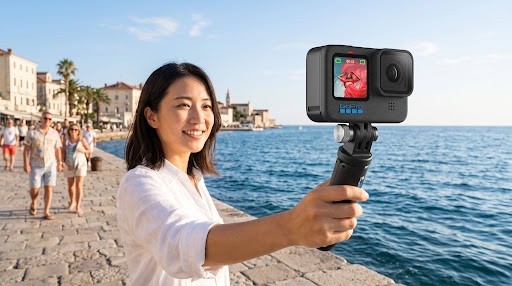
GoProを初めて使う方へ向けた解説記事です。基本操作はボタン2つとタッチ画面だけで、スマートフォンが使える方なら約10分で基本的な撮影ができるようになります。
この記事では、カメラレンタル専門店ワンダーワンズが、初心者向けの内容を構成しています。
本記事の学習項目:
- 使う前の準備4ステップ(充電・SDカード・初期設定・アプリ接続)
- 動画・写真・タイムラプスの基本の撮り方
- 旅行・海・自撮りなどシーン別のおすすめ設定
- 撮ったデータをスマホに保存する方法
GoProの使い方はシンプル|ボタン2つとタッチ画面だけで操作できる
GoProでできること|動画・写真・タイムラプスの3つが基本
| モード | できること | 向いているシーン |
|---|---|---|
| ビデオ | 高画質な動画撮影 | 旅行の街歩き、海、テーマパーク |
| 写真 | 静止画の撮影 | 記念写真、風景 |
| タイムラプス | 長い時間を数秒に縮めた早送り動画 | 夕日、雲の流れ、移動シーン |
GoProの持ち味は「HyperSmooth(ハイパースムーズ)」という強力な手ブレ補正です。歩きながら撮影しても映像が滑らかに記録されます。本体のみで水にも強く、雨の日やプールサイドでの撮影に対応しています。
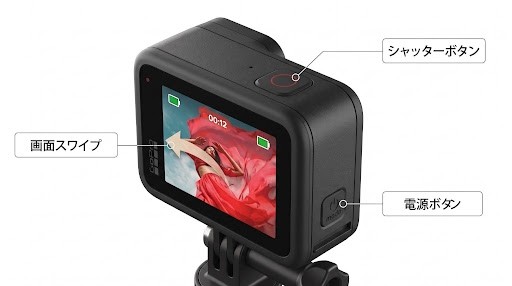
操作に使うのは「電源ボタン」「シャッターボタン」「画面スワイプ」の3つ
| 操作 | 場所 | 役割 |
|---|---|---|
| 電源/モードボタン | 本体側面 | 長押しで電源オン・オフ、短く押すとモード切替 |
| シャッターボタン | 本体上部の赤丸 | 1回押すと撮影開始、もう1回押すと停止 |
| タッチ画面のスワイプ | 背面画面 | 設定変更・撮影データの確認・モード切替 |
細かい設定は背面タッチ画面で行いますが、スマートフォンと同じ感覚でスワイプ・タップするだけです。
当店でレンタルできるGoPro(2026年9月時点)
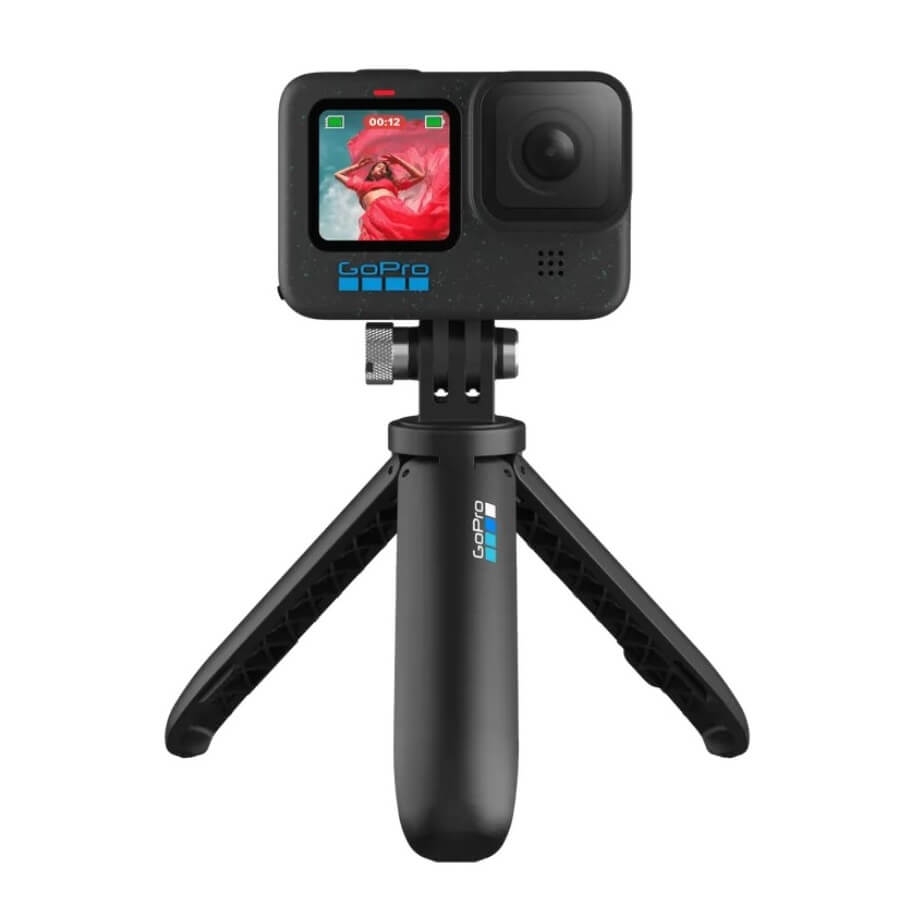
GoPro(ゴープロ)HERO12 Black 初心者セット
アクションカメラ(付属品込みのセット)
3泊4日:6,600円(税込)/延長:770円(税込)/日
こんな人におすすめ
はじめてGoProを使う方。旅行や海のレジャーで、届いた日から撮り始めたい方におすすめです。
特徴
- 5.3Kと4KのHDRビデオに対応
- 水平ロック機能に対応した手ブレ補正「HyperSmooth 6.0」を搭載
- 2700万画素の写真撮影に対応
- 10-bit記録で10億を超える色彩を再現
- 8:7の超広角で撮影し、9:16/16:9/4:3にワンクリックでトリミングできる
- 保護ハウジングなしで水深10mまでの防水性能
※セット内容:本体・バッテリー×2・充電器・microSDカード(アダプター付き)・ショーティー・粘着性ベースマウント(曲面)・マウント用バックル・サムスクリュー・USB-Cケーブル・カメラパック
レンタルはこちらGopro(ゴープロ)予備バッテリー Gopro HERO9、HERO12
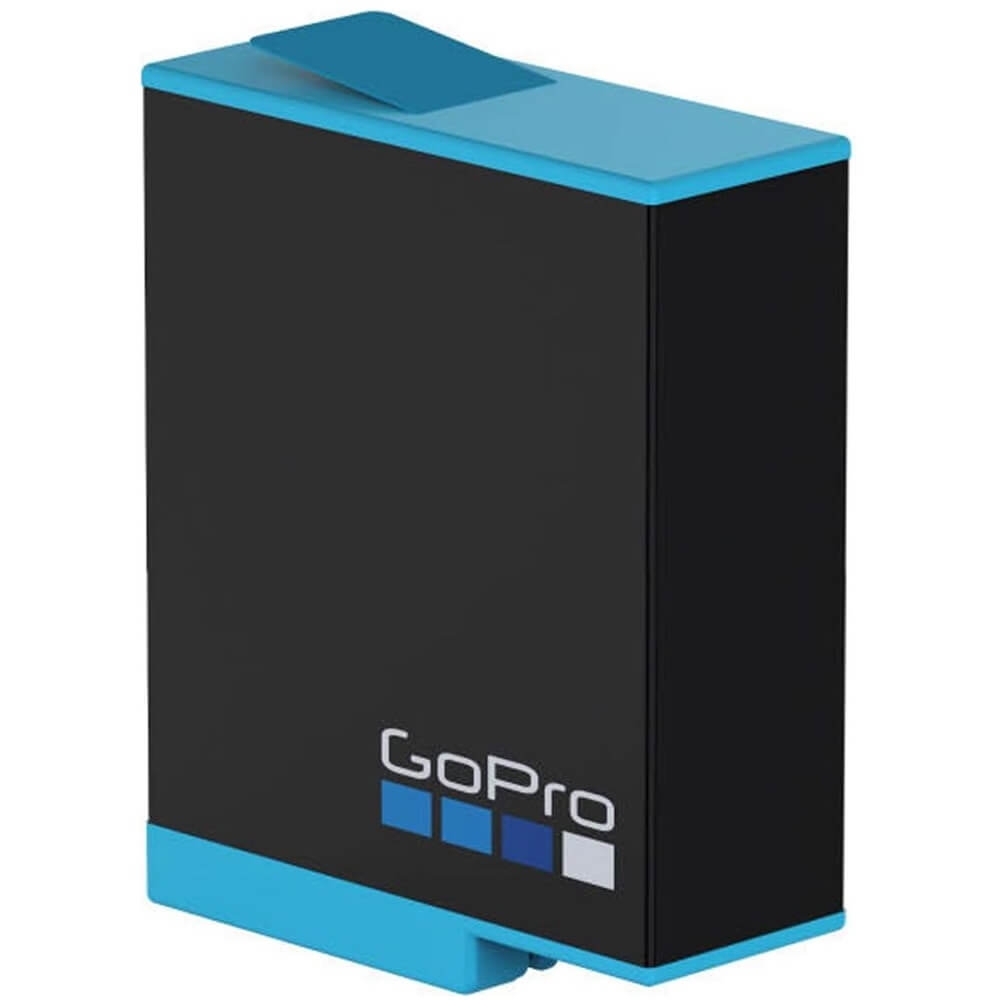
予備バッテリー(アクセサリー)
3泊4日:990円(税込)/延長:110円(税込)/日
こんな人におすすめ
丸1日撮り続けたい方、寒い場所で使う予定の方におすすめです。
特徴
- GoPro HERO9/HERO12に対応する予備バッテリー
- 初心者セットにはバッテリーが2個付属しており、さらに追加したいときに便利
※バッテリー単体でのレンタル・配送は承っておりません。必ずカメラ本体とあわせてご注文ください。
レンタルはこちらGoProを使う前の準備4ステップ|充電からスマホ接続まで
| ステップ | 内容 | 所要時間の目安 |
|---|---|---|
| ①充電する | USB-Cケーブルで充電 | 1〜2時間程度 |
| ②microSDカードを入れる | データ保存用のカードをセット | 1分 |
| ③初期設定をする | 電源を入れて言語・日付を設定 | 5分 |
| ④スマホアプリとつなぐ | 「GoPro Quik」とペアリング | 5分 |
旅行の前日ではなく、届いたその日に済ませておくと当日あわてません。
ステップ①充電する|初回は満充電にしておくと安心
付属のUSB-Cケーブルで充電します。本体側面のフタを開けると差込口があり、充電中はランプが点灯します。届いた時点である程度充電されていることが多いものの、満充電とは限りません。撮影当日にバッテリー切れにならないよう、前日までに満充電にしましょう。
連続撮影時間は画質設定によって変わります。1日中撮り続けたい場合は、予備バッテリーがあると安心です。
ステップ②microSDカードを入れる|購入時は別売りに注意
GoProは本体にデータを保存できないため、microSDカードが必須です。購入時、microSDカードは別売りのため注意が必要です。公式サイトでは「A2 V30以上のmicroSDカード1枚」が必要と案内されています。
カードはバッテリーと同じフタの中のスロットに、カチッと音がするまで差し込みます。
レンタルで借りる場合は、SDカードなどの付属品がセットになった商品を選ぶと準備の手間がかかりません。
ステップ③電源を入れて初期設定する|画質は初期設定のままでOK
電源ボタンを長押しして起動します。初回は画面の案内に沿って、言語・日付・時刻を設定するだけです。
初心者の方は初期設定のままで問題ありません。GoProの初期設定は、画質とデータ容量のバランスが取れた状態になっています。細かい設定は、慣れてから少しずつ触れば十分です。
ステップ④スマホアプリ「GoPro Quik」とつなぐ
スマートフォンに無料アプリ「GoPro Quik(クイック)」を入れましょう。App StoreまたはGoogle Playからダウンロードし、画面の案内に沿ってGoProとペアリングします。
Quikアプリでできることは主に3つです。
- スマホをリモコン代わりにして、映りを見ながら撮影できる
- 撮った動画・写真をワイヤレスでスマホに転送できる
- 転送した動画を自動編集して、短いムービーに仕上げられる
特にデータ転送は帰宅後に必ず使うので、旅行前にペアリングまで済ませておくのがおすすめです。
GoProの基本的な撮り方|動画・写真・タイムラプスの操作手順
動画の撮り方|シャッターボタンを押すだけ
電源ボタンを長押しして起動し、画面がビデオモードになっていることを確認します。上部の赤いシャッターボタンを押すと「ピッ」と音が鳴り、録画が始まります。
もう一度押せば録画停止です。録画中は画面に経過時間が表示されるので、撮れているか一目でわかります。
「QuikCapture(クイックキャプチャー)」という便利な機能があります。電源オフの状態でもシャッターボタンを押すだけで、電源オンと同時に録画が始まります。
写真の撮り方|モード切り替えはスワイプかボタン
写真を撮るときは、撮影モードを切り替えます。方法は2つあります。
- タッチ画面を左右にスワイプして「写真」を選ぶ
- 側面の電源/モードボタンを短く押して切り替える
あとはシャッターボタンを押すだけです。GoProは動画から高画質な写真を切り出すこともできます。「動画で撮っておいて、あとからいい瞬間だけ写真にする」という使い方も便利です。
タイムラプスの撮り方|夕日や街歩きが映える人気モード
タイムラプスとは、長い時間の変化を数秒〜数十秒の早送り動画にまとめる撮影方法です。夕日が沈む様子や、雲・人の流れなどが印象的な映像になります。
撮り方は簡単で、モードを「タイムラプス」に切り替えてシャッターボタンを押すだけです。あとはカメラを動かさず、撮りたい時間だけ待ちます。
きれいに撮るコツは、カメラを固定することです。ミニ三脚やテーブルの上など、動かない場所に置いて撮影しましょう。
撮った動画・写真をその場で確認する方法
撮影データは、背面のタッチ画面から開くギャラリー(一覧画面)で確認できます。操作は機種によって異なるため、詳しい手順はGoPro公式のユーザーマニュアルでご確認ください。
注意したいのが、確認中の誤削除です。ゴミ箱アイコンに触れるとデータが消えてしまうため、確認するときはゆっくり操作しましょう。
GoPro HERO12 Black 初心者セットをレンタルする
シーン別のGoProおすすめ設定|旅行・海・自撮り
| シーン | ポイント |
|---|---|
| 旅行・街歩き | 広角のまま、手ブレ補正にまかせて歩き撮り |
| 海・プール・水中 | 本体だけで水深10mまで防水。ただしフタの確認は必須 |
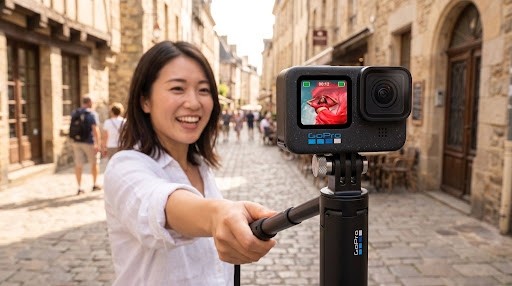
| 自撮り・Vlog | 前面画面で映りを確認しながら撮る |
旅行・街歩き|広角+手ブレ補正で「歩き撮り」がきれいに
旅行では、難しいことを考えず広角(ワイド)のまま撮るのがおすすめです。GoProの広角レンズは目で見た景色より広く写るため、街並みや絶景の臨場感がそのまま残ります。
手ブレ補正は基本的にオンになっているので、特別な設定は不要です。歩きながら撮っても滑らかな映像になるのが、スマートフォンとの大きな違いです。
人物を自然な見た目で撮りたいときは、画角を「リニア」に切り替えると歪みが少なくなります。画面のレンズアイコンから切り替えられるので、好みに合わせて試してみてください。
海・プール・水中|本体だけで水深10mまで防水
GoProは防水ケースなしで、本体のみで水深10mまでの防水性能があります。海水浴・プール・シュノーケリング程度なら、そのまま水に入れて撮影できます。
ただし、2つだけ必ず守ってください。
- フタ(バッテリーカバー)が完全にロックされているか、水に入る前に確認する。髪の毛や砂が挟まっているだけでも浸水の原因になります。
- 水深10mを超えるダイビングでは、別売りの防水ハウジング(保護ケース)を装着する。ハウジングを付けると水深60mまで対応できます。
当店の初心者セットをシュノーケリングでご利用いただいたお客様からも、「水中でもきれいな映像が撮影でき、さすがGoPro」との評価をいただいています。水から上がったらレンズの水滴を拭き取ると、次のカットもクリアに撮れます。
自撮り・Vlog|前面画面と自撮り棒で失敗しない
HERO12 Blackには前面に1.4インチのカラーディスプレイがあり、自撮りのときに自分の映りを確認できます。「顔が切れていた」という失敗を防げるので、Vlogや旅先での自撮りに便利です。
腕だけで撮ると画角が狭くなりがちなので、自撮り棒やグリップの利用がおすすめです。背景まで広く入り、GoProらしいダイナミックな一枚になります。
GoProと迷ったときに検討されるアクションカメラ
DJI(ディー・ジェー・アイ)Osmo Action 6 アドベンチャーコンボ
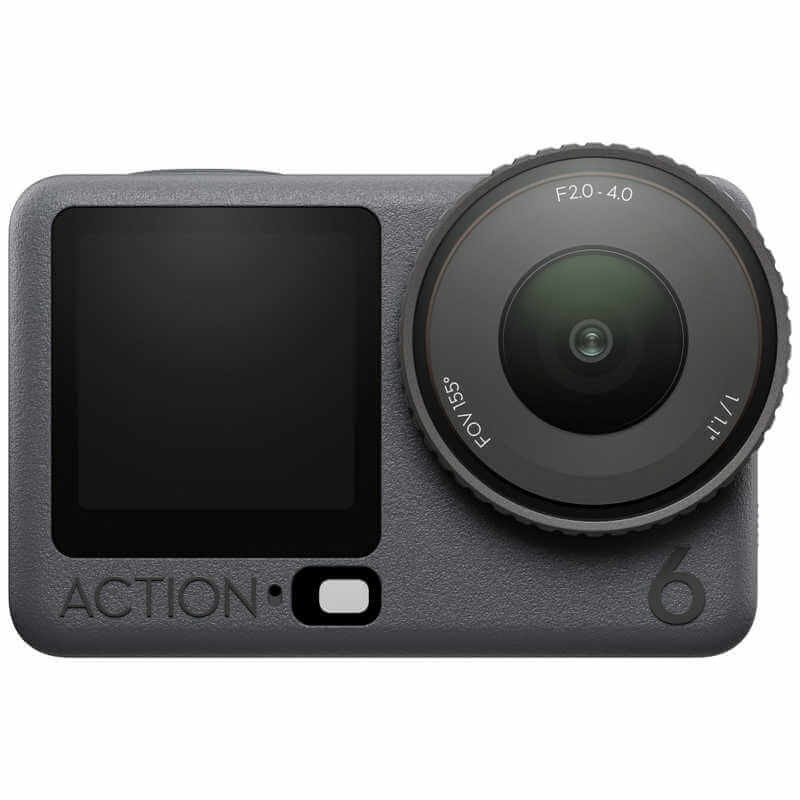
アクションカメラ(付属品込みのセット)
3泊4日:6,600円(税込)/延長:660円(税込)/日
こんな人におすすめ
夜景や暗い場所でも撮りたい方。撮影後に構図を決め直したい方におすすめです。
特徴
- DJIのアクションカメラで初めて可変絞り(f/2.0〜f/4.0)に対応
- 新開発の1/1.1インチセンサーを搭載し、4:3フォーマットで最大4K/120fpsに対応
- 先に撮影して後からトリミングできる4Kカスタムモードを搭載
- スーパーナイトモードで、低照度でも最大4K/60fpsの撮影が可能
- エクストリームバッテリーPlus×3、1.5m延長ロッドなどが付属
INSTA360(インスタ360)GO 3S 128GB トラベルキット アクションカメラ
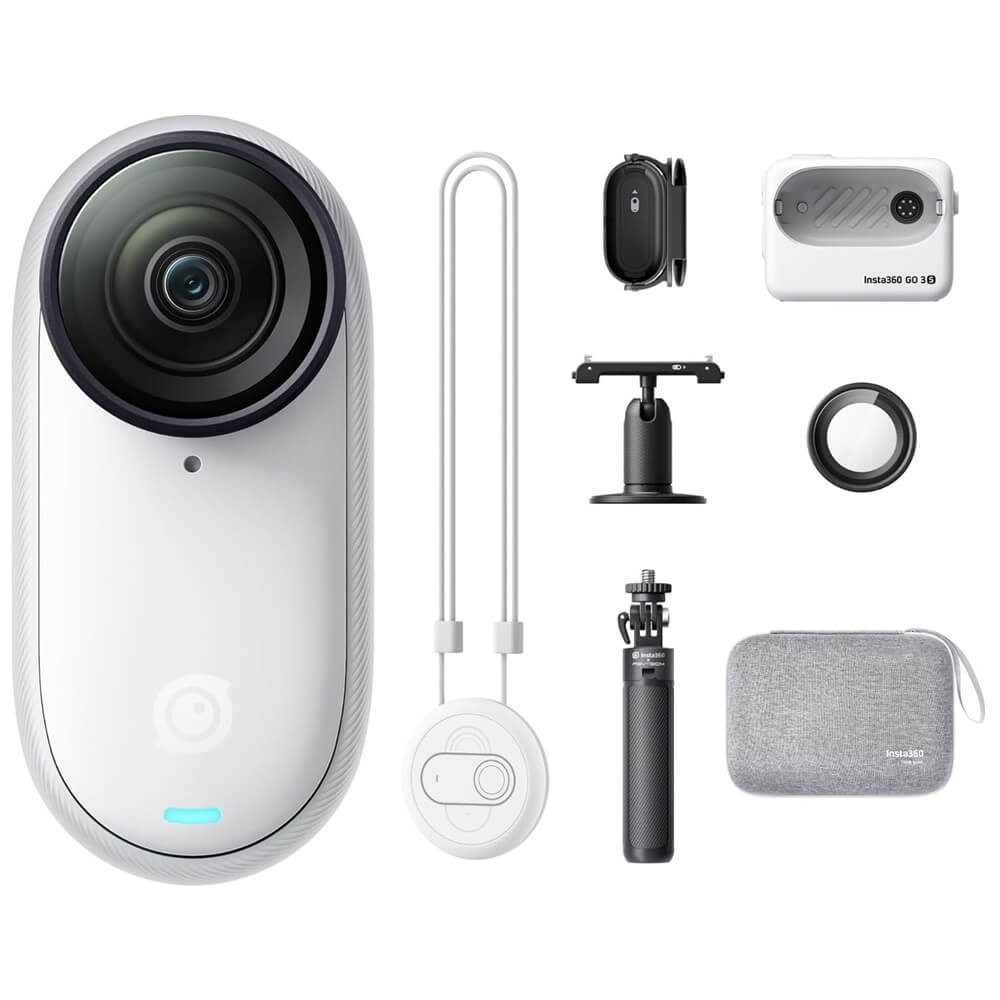
アクションカメラ(付属品込みのセット)
3泊4日:5,500円(税込)/延長:550円(税込)/日
こんな人におすすめ
身につけたまま撮りたい方。手ぶらで旅の様子を残したい方におすすめです。
特徴
- 強化チップと新しい広角レンズで4K撮影に対応(画素数は2.7Kの約2倍)
- 歪みの少ないメガ広角FOVを搭載
- FlowState手ブレ補正で、歩きながらのVlog撮影でも安定した映像に
- マグネット式デザインで、服やヘルメットなどに取り付けられる
- 向きを変えるだけで横向き撮影から縦向き撮影に切り替えられる
- アクションポッドに入れれば、映りを確認しながら自撮りできる
INSTA360(インスタ360)X6 エッセンシャルキット
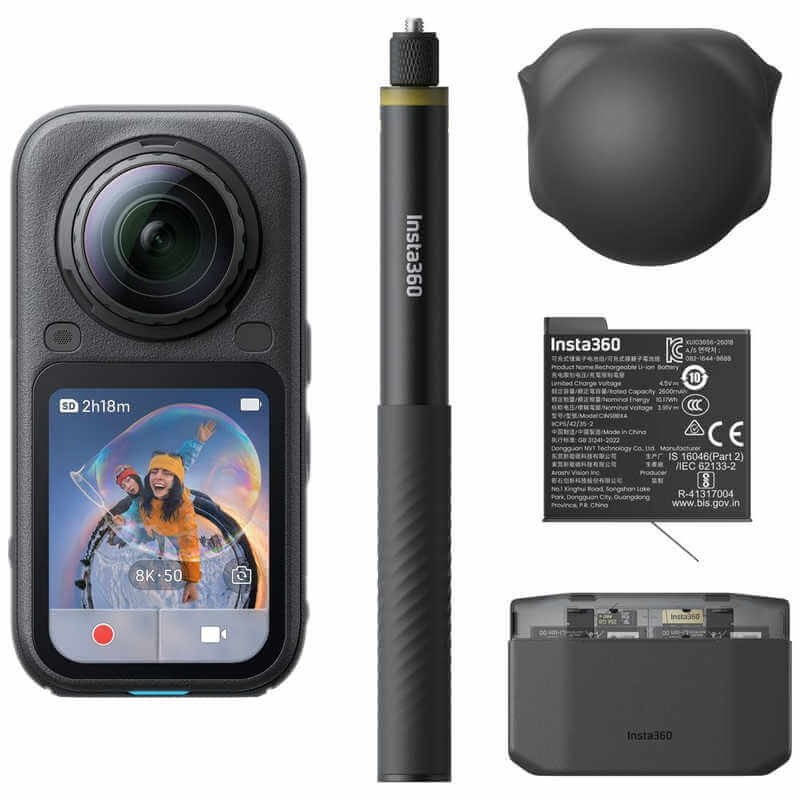
360度カメラ(付属品込みのセット)
3泊4日:9,900円(税込)/延長:990円(税込)/日
こんな人におすすめ
周囲をまるごと撮っておき、あとから見たい方向を切り出したい方におすすめです。
特徴
- デュアルSonyカスタムセンサーとトリプルAIチップシステムを搭載
- エクストリームバッテリーで最大140分の撮影に対応
- 360度風防マイクを搭載
- 交換式レンズ2.0に対応
- 専用自撮り棒・エクストリームバッテリー×2・急速充電ケースなどが付属
※レンズ保護カバーにキズが入った場合、片方につき2,000円の弁償料金が発生します。
レンタルはこちら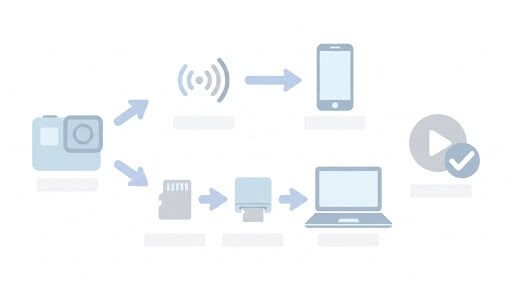
GoProのデータをスマホ・パソコンに保存する方法
本章では次の3つを解説します。
- Quikアプリでスマホに転送する方法(いちばん手軽)
- SDカードリーダー・パソコンで取り込む方法(大量データ向け)
- レンタルで借りた場合の、返却前のデータ整理
Quikアプリでスマホに転送する(いちばん手軽)
準備ステップでペアリングした「GoPro Quik」アプリを使えば、ワイヤレスでスマホに転送できます。
- GoProの電源を入れ、スマホでQuikアプリを開く
- アプリがカメラを認識したら、ギャラリーから保存したいデータを選ぶ
- 「ダウンロード」をタップして転送完了
転送がうまくいかないときは、スマホのWi-Fi設定やBluetoothがオンになっているかを確認してください。アプリとカメラを再起動すると、つながることが多いです。
SDカードリーダー・パソコンで取り込む(大量データ向け)
4K動画はデータ容量が大きく、長時間分をワイヤレス転送すると時間がかかります。旅行でたくさん撮った場合は、SDカードを取り出してカードリーダー経由でパソコンに取り込むほうが速く確実です。
USB-Cケーブルで本体とパソコンを直接つなぐ方法もあります。撮影データはSDカード内のフォルダにまとまっているので、丸ごとコピーすれば保存完了です。
レンタルで借りた場合|返却前のデータ整理はどうする?
レンタルしたGoProを返す前に、必ずデータの保存を済ませましょう。おすすめの流れは次のとおりです。
- 返却日の前日までに、Quikアプリまたはパソコンにすべてのデータをコピーする
- スマホ・パソコン側で、動画がきちんと再生できるか確認する
- 確認できたら、本体のギャラリーまたは設定メニューからSDカードのデータを削除する
「保存できたつもりが転送されていなかった」という失敗を防ぐため、削除の前に必ず再生確認をはさむのがポイントです。
GoPro初心者のよくある質問(FAQ)
バッテリーはどれくらい持ちますか?予備は必要?
GoPro公式によると、HERO12 Blackの連続録画可能時間は5.3K60で70分、5.3K30なら1.5時間以上、フルHD(1080p30)なら2.5時間以上です。つまり、画質設定によって持ち時間は大きく変わります。
観光での実利用なら、こまめに電源を切って使えば半日程度は1本でまかなえることが多いという実感です。丸1日撮り続けたい場合や、寒い場所で使う場合は予備バッテリーをおすすめします。
当店の初心者セットにはバッテリーが2個付属しています。さらに必要な場合は、予備バッテリーを3泊4日990円(税込・以降110円(税込)/日)で追加できます。バッテリー単体でのレンタルは承っておりません(2026年9月時点)。
最新機種じゃなくても大丈夫?HERO12でも十分?
十分です。2026年9月時点でも、HERO12 Blackは公式ストアで販売が続いています。
HERO12 Blackは2023年発売のモデルですが、5.3Kの高画質撮影と手ブレ補正「HyperSmooth 6.0」に対応しています。旅行・海・日常の思い出づくりが目的なら、初心者の用途で最新機種との差をほとんど感じないという実感です。
手ブレ補正は設定が必要ですか?
基本的に不要です。手ブレ補正は初期状態で有効になっているため、そのまま撮るだけで滑らかな映像になります。
GoProは買うのとレンタル、どちらがいいですか?
使う頻度で考えるのがおすすめです。
| 項目 | 購入 | レンタル |
|---|---|---|
| 費用 | 上位モデルのHERO13 Blackなどを購入(価格はGoPro公式ストアをご確認ください) | 当店のGoPro HERO12 Black 初心者セットは3泊4日6,600円(税込) |
| SDカード等の付属品 | 別途購入が必要 | セット商品ならまとめて借りられる |
| 向いている人 | 月1回以上使う人、趣味として続けたい人 | 旅行・イベントなど年数回の利用の人 |
年に数回の利用であれば、レンタルのほうが費用を抑えられるケースが多いです。「まずレンタルで試して、気に入ったら購入を検討する」という順番なら、高い買い物での失敗も避けられます。
※料金・価格は2026年9月時点のものです。変動する場合があるため、最新は各公式ページをご確認ください。
GoProを試すなら、付属品込みのレンタルが手軽です
ここまで、GoProの準備・撮影・保存の手順を解説しました。操作の基本はシャッターボタンを押すだけなので、初めての方でも当日から使いこなせます。
「購入はまだ迷う」「今度の旅行だけ使いたい」という方には、レンタルという選択肢があります。
当店の「GoPro HERO12 Black 初心者セット」の内容と料金
カメラレンタル専門店ワンダーワンズでは、GoPro HERO12 Blackを付属品込みの初心者セットで取り扱っています。
- GoPro HERO12 Black 初心者セット:3泊4日6,600円(税込・以降770円(税込)/日)。本体・バッテリー2個・充電器・microSDカード(アダプター付き)・ショーティー・粘着性ベースマウント(曲面)・マウント用バックル・サムスクリュー・USB-Cケーブル・カメラパックのセットです。
- 予備バッテリー:3泊4日990円(税込・以降110円(税込)/日)。※バッテリー単体でのレンタルは承っておりません。
いずれも往復送料込みの料金です。万が一の破損時もご負担は2,000円のみです(※修理可能な範囲の破損に限ります)。返却は、届いた箱に戻してコンビニに持ち込むだけです。13時までのご注文で翌日配送も可能です(一部地域を除く)。
実際にご利用いただいたお客様からは、「購入はハードルが高いので、レンタルでお試しできるのは助かった」「iPhoneとは比にならないクオリティで写真が撮れて、ハマってしまいそう」といった声をいただいています。
※料金は2026年9月時点。最新の料金・セット内容は商品ページをご確認ください。
機種選びに迷ったらLINEでご相談ください
「HERO12とほかのアクションカメラ、どちらがいい?」「自分の旅行プランに合うセットは?」など、迷ったらお気軽にご相談ください。LINE・メールで、初心者の方の機種選びをお手伝いしています。
お急ぎの場合は、店頭受け取りも可能です(JR水道橋駅から徒歩2分・年中無休10:00〜18:00)。16時までのご注文で当日受け取りいただけます。